


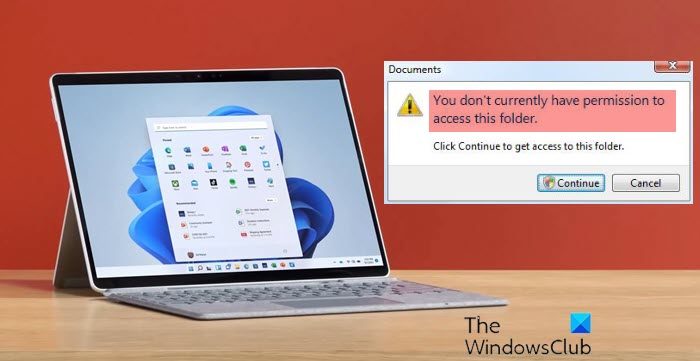
Se ottieni Al momento non sei autorizzato ad accedere a questa cartella Messaggio e impossibile accedere a file o cartelle a causa di problemi di autorizzazione Questo articolo descrive come risolvere i problemi di autorizzazione di file e cartelle in Windows 11/10/8/7. Uno dei maggiori problemi che abbiamo con Windows sono i problemi di autorizzazione! La maggior parte di loro pensa che sia noioso. Ecco alcuni suggerimenti che ti aiuteranno a risolvere questi problemi. Nella maggior parte dei casi, può essere difficile aprire i file da un disco rigido esterno dopo l’aggiornamento a Windows. In questi casi, puoi provare a consentire questa cartella.
Contenuti
Pubblicità
Al momento non sei autorizzato ad accedere a questa cartella
1]Assumere la proprietà della cartella o del file
La maggior parte delle volte, l’autorizzazione della cartella del proprietario è impostata su “Programma di installazione attendibile”. In questi casi, riceverai questo messaggio “Al momento non sei autorizzato ad accedere a questa cartellaQuando fai clic su Continua, viene visualizzato il messaggio “Accesso al file negato”. Riprova.

In questi casi, puoi assumere la proprietà della cartella o del file per aprirlo o accedervi. Ci sono diversi modi per diventare proprietario di una casa. Il modo più semplice è utilizzare il collegamento Prendi proprietà nel menu contestuale.

Scarica e usa Ultimate Windows Tweaker per aggiungerlo facilmente al menu contestuale del tasto destro del mouse.
Una delle cose importanti da ricordare su questo è che devi usarlo con saggezza. Il motivo per cui sottolineo questo punto è perché ho visto molte situazioni in cui le persone cercheranno di afferrare file o cartelle di sistema. La modifica dell’autorizzazione potrebbe causare il crash del sistema.
Ad esempio, puoi vedere la cartella Documenti e Impostazioni nell’unità C del tuo computer Windows. Le persone che hanno eseguito l’aggiornamento da Windows XP potrebbero non conoscere “Utenti” piuttosto che Documento e Impostazioni. Quindi se provano ad accedervi e riceveranno l’errore di autorizzazione. Document and Settings è solo un hotspot per la compatibilità con il software legacy. Stai sempre lontano da Windows, file di programma, ecc.
2]Disabilita il controllo dell’account utente

Diciamo che hai concesso l’autorizzazione ma è ancora in fase di apertura o modifica. La prossima cosa che farei è disabilitare l’UAC o il controllo dell’account utente. A volte l’UAC può bloccare l’autorizzazione. Assicurati di riaccenderlo una volta apportata la modifica.
- Fare clic sul pulsante Start di Windows, quindi su Pannello di controllo. Viene visualizzato il pannello di controllo
- Seleziona Icone grandi sul lato destro sotto il menu Visualizza per (se non sei già nella visualizzazione Icone grandi).
- Questo visualizzerà le funzioni del Pannello di controllo come icone. Trova e tocca Account utente.
- Viene visualizzato il pannello Account utente.
- Fare clic sull’opzione Modifica impostazioni di controllo dell’account utente. Viene visualizzata la finestra di dialogo Impostazioni controllo account utente.
- Le impostazioni dell’UAC di Windows hanno un dispositivo di scorrimento per passare da un livello di notifica all’altro
- passerà non lo sapevo
per nota: Sarà necessario riavviare il computer dopo aver selezionato questa impostazione.
Al termine dell’attività, cambia il puntatore in “Avvisami solo quando i programmi tentano di apportare modifiche al mio computer“.
Imparentato: è necessaria l’autorizzazione per eseguire questa azione.
3]Abilita l’account amministratore integrato
Se la disabilitazione di questo controllo dell’account utente non funziona, i passaggi successivi sono Abilita amministratore integrato l’account. L’amministratore integrato è un account amministratore nascosto in Windows, creato durante l’installazione del sistema operativo. Non ci saranno restrizioni su questo account. Assicurati di spegnerlo dopo averlo usato.
- Fare clic sul pulsante Start di Windows e digitare CMD
- Fare clic con il tasto destro su CMD e fare clic su Esegui come amministratore
- Si aprirà un prompt dei comandi, quindi digiterai
net user administrator /active:yes
- Premi Invio, riceverai il messaggio “Il comando è stato eseguito correttamente”.
- conicità amministratore utenti di rete
Quindi premere INVIO. - Si prega di sostituire il tag
Dalle tue password che desideri impostare per l’account amministratore.
Per disabilitare il tipo di account amministratore
net user administrator /active:no
4]Ripristina le autorizzazioni di sicurezza predefinite
Se fallisce, allora c’è qualcosa che non va nel tuo sistema operativo. A volte le impostazioni del registro possono bloccarsi. In questi casi, potremmo provare a ripristinare le autorizzazioni di sicurezza predefinite.
- Fare clic sul pulsante Start di Windows e digitare CMD
- Fare clic con il pulsante destro del mouse su CMD e fare clic su Esegui come amministratore.
- Si aprirà un prompt dei comandi e digiterà:
secedit /configure /cfg %windir%\inf\defltbase.inf /db defltbase.sdb /verbose
Vedere Microsoft KB313222 per ulteriori informazioni su questo.
Riavvia il computer e provalo.
5]Esegui Controllo file di sistema
Se ciò non aiuta, prova a eseguire Controllo file di sistema.
- Fare clic sul pulsante Start di Windows e digitare CMD
- Fare clic con il tasto destro su CMD e fare clic su Esegui come amministratore
- Si aprirà un prompt dei comandi, quindi digiterai sfc/scannow e premere Invio.
Se nessuno dei passaggi precedenti ti ha aiutato, potresti avere a che fare con un sistema operativo corrotto. Prova a correre correggere l’installazione o uno Ripristina questo computer.
Consigli:
Spero che qualcosa ti aiuti!

“Creatore di problemi. Appassionato di social media. Appassionato di musica. Specialista di cultura pop. Creatore.”




:watermark(cloudfront-eu-central-1.images.arcpublishing.com/ipmgroup/BJHEN36IPZENPF43EEHTEVACCM.png,0,-0,0,100)/cloudfront-eu-central-1.images.arcpublishing.com/ipmgroup/6LLQDEBLKRADPFXUEHF4GGWT5I.jpg "Cereali in Ucraina: domenica la prima spedizione di cereali esportati dall’Ucraina non atterrerà in Libano")